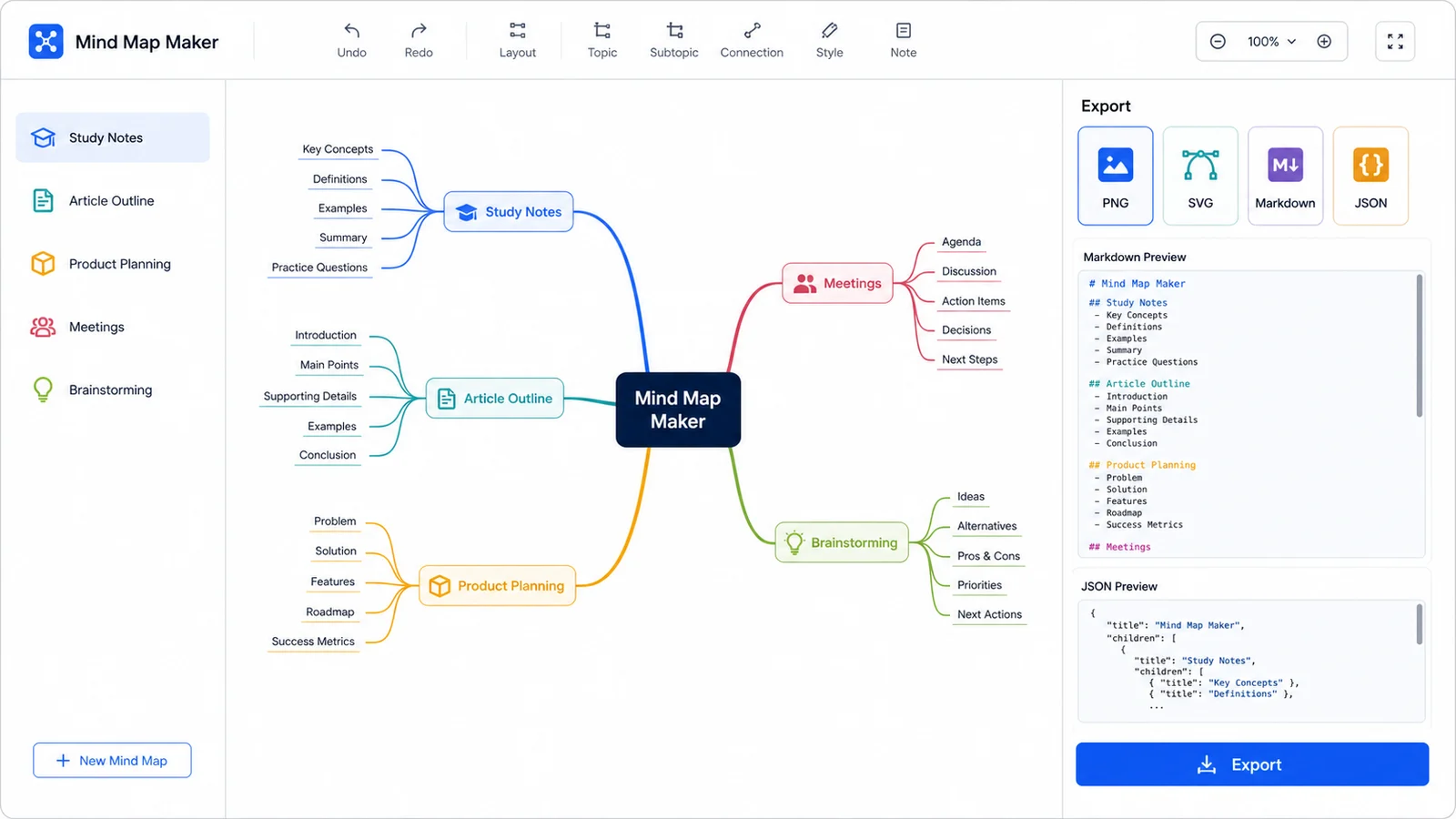
头脑风暴 & 创意导图
从中心主题发散原始想法,用配色主题与图标分组归类,并标注优先级与下一步行动。
从中心主题开始打字,按 Tab / Enter 分支,再在 20 种布局间切换:思维导图、组织结构图、鱼骨图、时间轴、树形图、括号图、树形表格、矩阵图。可添加节点图标、配色主题、关联线、摘要与外框,并导出 PNG、SVG 或可再导入的 JSON。全程本地运行并自动保存在浏览器中。
它是一个本地编辑器,覆盖了思维导图、组织结构图、鱼骨图、时间轴、树形图、括号图、树形表格、矩阵图等工具的共同诉求:把一个中心主题展开成清晰结构,并一键变形。
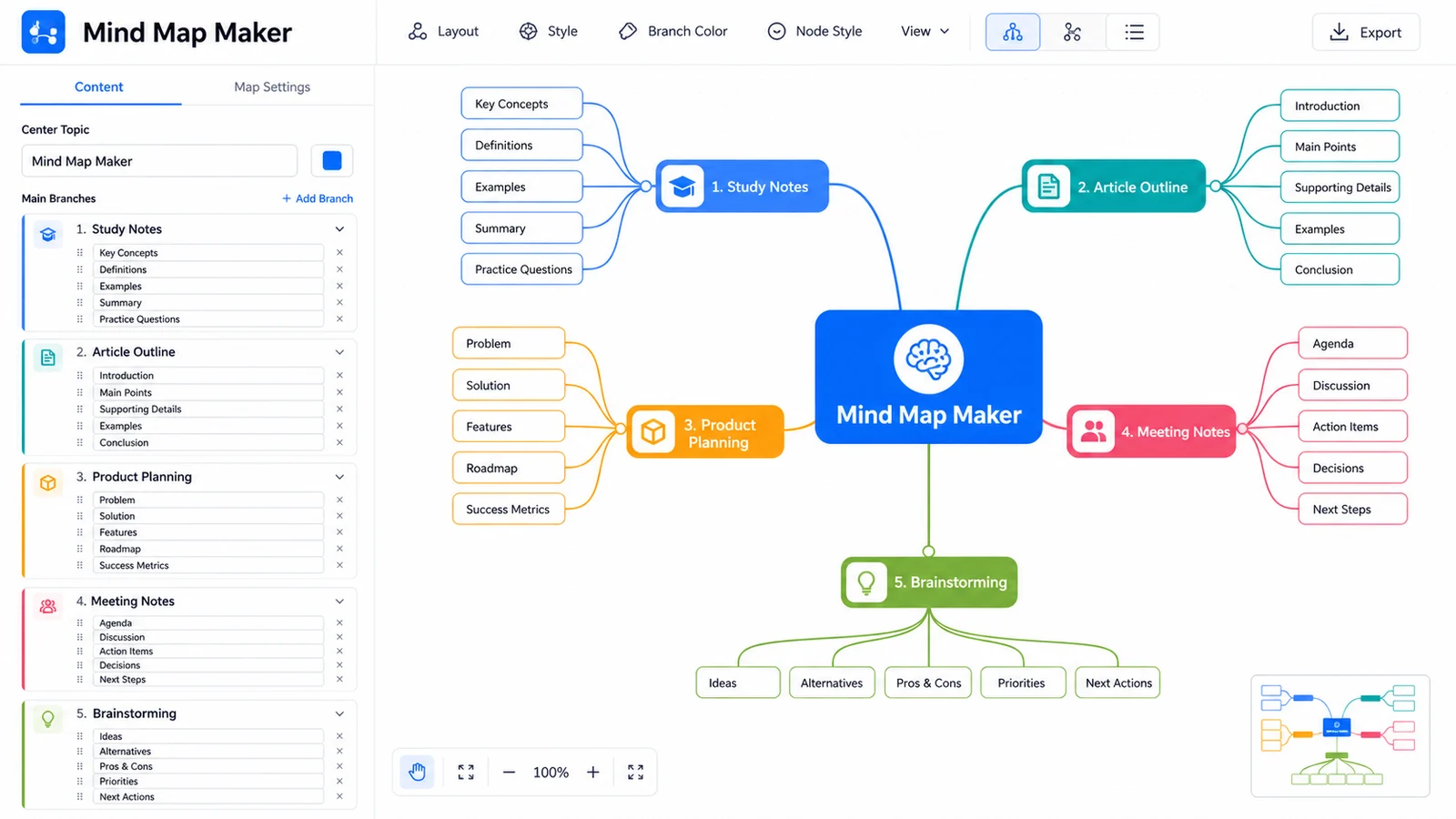
写下中心主题,按 Tab 加子主题、Enter 加同级、Delete 删除。双击任意节点即可编辑,拖一个节点到另一个节点上即可改父子关系。编辑以键盘为先、所见即所得、完全本地——无需账号或后端。
在 20 种结构间切换——思维导图(右/左/双向)、组织结构图、鱼骨图、时间轴(水平/垂直/S形)、树形图、括号图、树形表格、矩阵图。切换时节点与连线带补间动画,便于对同一份数据比较不同形态。还可加节点图标、多套配色主题、关联线、摘要与外框。
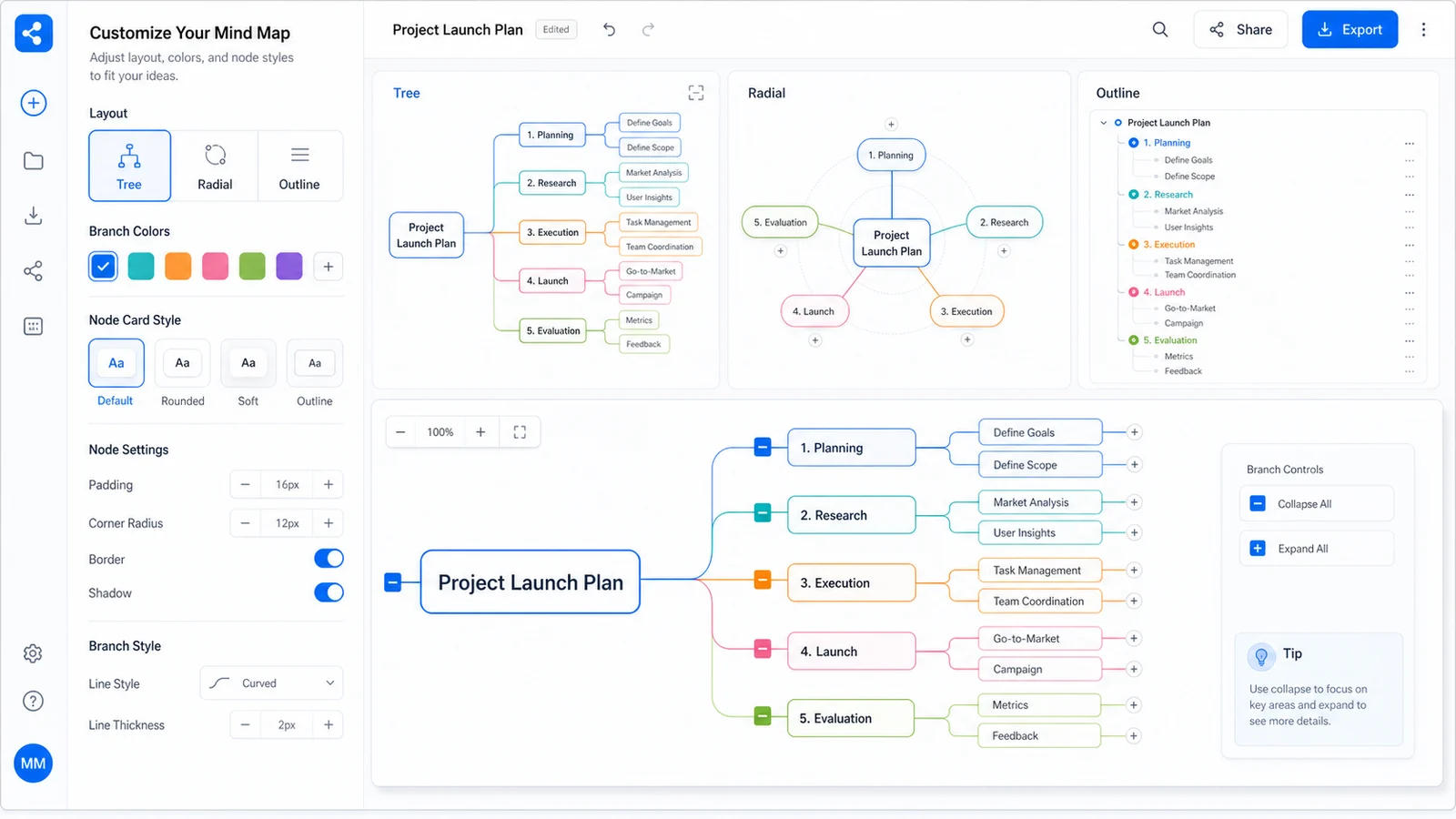
一块画布,多种图型。由于每种结构共享同一棵节点树,你可以先做思维导图,再变形为组织结构图、鱼骨图、时间轴、树形表格或矩阵,无需重新输入任何内容。
编辑器以键盘为先、完全本地运行,让你无需账号、后端存储、AI 生成或第三方接口即可整理思路。
双击中心节点,改成你的想法、课程、项目、流程或计划。聚焦的中心主题能让每个分支都围绕一个目的。
按 Tab 在所选节点下加子主题,按 Enter 加同级。拖一个节点到另一个节点上即可改父子;点 +/− 徽标可折叠或展开分支。
打开「结构」面板在 20 种布局间切换,图形会带动画变形。用「样式」面板设置画布背景与多套主题,用「图标」面板给节点打上优先级、进度、表情等标记。
导出 PNG 用于幻灯片、SVG 用于可缩放图形,或导出 JSON 以便日后再导入。导出是静态且本地的,无需登录、云同步或 AI 账号。
JSON 会完整保留主题、分支、图标、颜色、折叠状态、关联线、摘要、外框以及所选结构。
关于结构、隐私、导出,以及本工具刻意不包含哪些功能的常见问题。
20 种,分为思维导图(右/左/双向)、组织结构图(标准/列表式)、鱼骨图(右头/左头)、时间轴(水平/垂直/S形)、树形图(向下/向上/向右/向左)、括号图(向右/向左)、树形表格(横向/纵向)、矩阵图(行/列)。同一棵节点树可在它们之间变形。
不会。它是一个手动的纯前端编辑器,不会调用 AI 模型,也不会替你生成导图——主题、分支与结构都由你自己输入和选择。
全部在浏览器中运行。编辑器会自动保存到浏览器本地存储,并按需导出文件,但绝不会把你的主题或笔记上传到后端服务。
高分辨率 PNG(适合幻灯片与图片)、任意尺寸都清晰的 SVG 矢量,以及可再次导入、继续编辑同一份图的 JSON。
可以。给节点打上优先级、进度、表情、箭头、旗帜、星星、时间、月份、星期等图标;套用多套配色主题或按节点自定义颜色;并在节点之间画关联线、摘要与外框。
能,编辑器是响应式的;但带键盘的大屏在 Tab/Enter 分支、拖拽节点和导出复杂图时更顺手。
不支持。这些需要后端服务、账号体系与协作基础设施。本页面专注于私密、浏览器本地的绘图流程。